
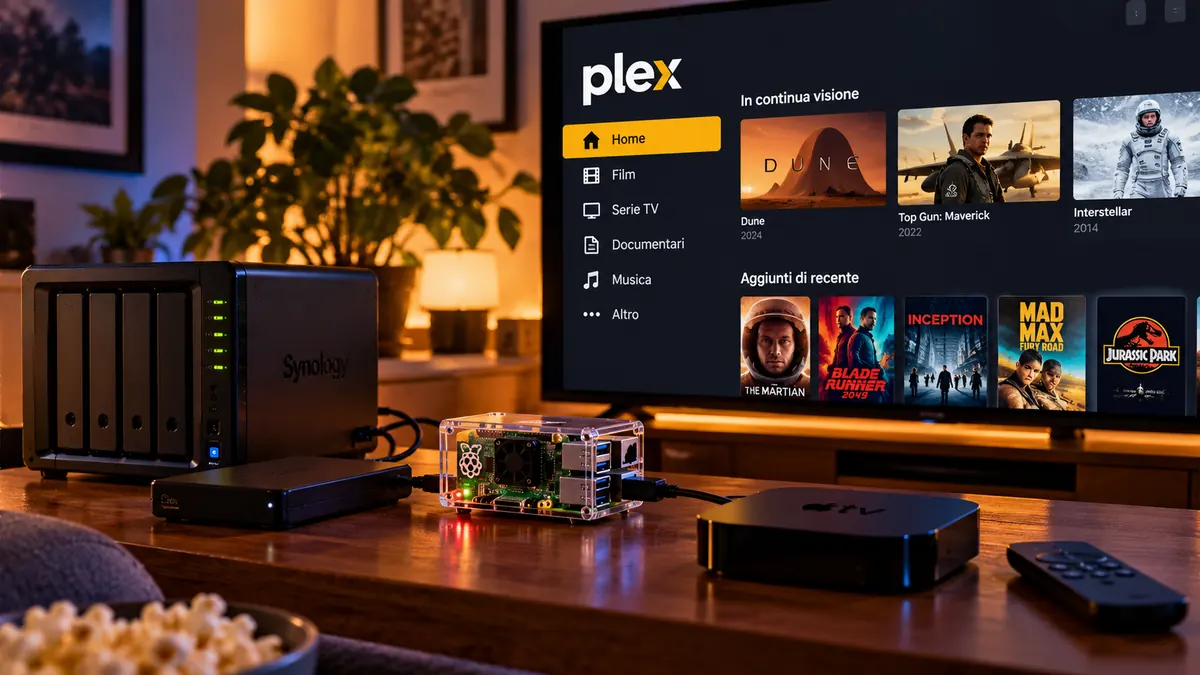
Uno degli utilizzi più riusciti che ho trovato per il mio Raspberry Pi 4 con 8 GB di RAM è trasformarlo in un piccolo server multimediale.
L’idea è semplice: i film rimangono archiviati in un unico punto della casa, Plex Media Server li cataloga e qualsiasi dispositivo compatibile collegato alla rete può riprodurli attraverso l’app Plex.
A casa mia lo utilizzo normalmente con una Apple TV di quarta generazione, con un videoproiettore a marca Yaber che dispone di uno store dal quale è possibile installare l’app Plex e con in Amazon Fire TV sempre tramite app . Non devo più preoccuparmi di copiare un film su una chiavetta USB o di collegare un computer al televisore: scelgo il titolo dalla libreria e lo avvio. L’interfaccia grafica é molto simile a quella di Netflix e Prime Video, con tutte le informazioni sul film, gli attori, trailer e quant’altro.
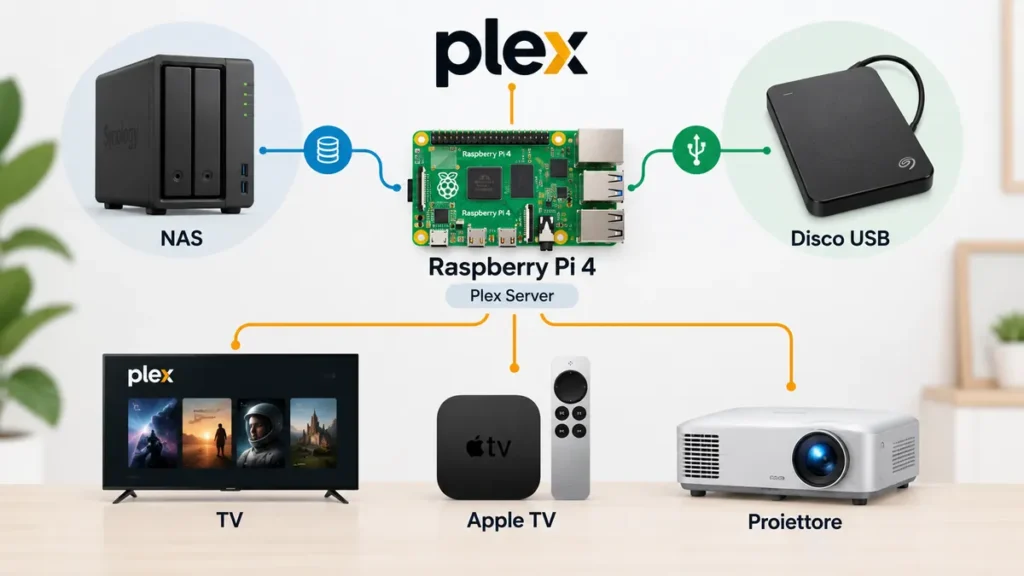
Plex supporta client per Apple TV, Android TV, Fire TV, Chromecast, diversi Smart TV, console e numerose altre piattaforme.
Il Raspberry, nel frattempo, può tranquillamente stare da un’altra parte della casa, semplicemente connesso alla stessa rete degli altri apparati.
Ed è proprio questo il bello della soluzione!
Cosa stiamo costruendo
La struttura è molto semplice:
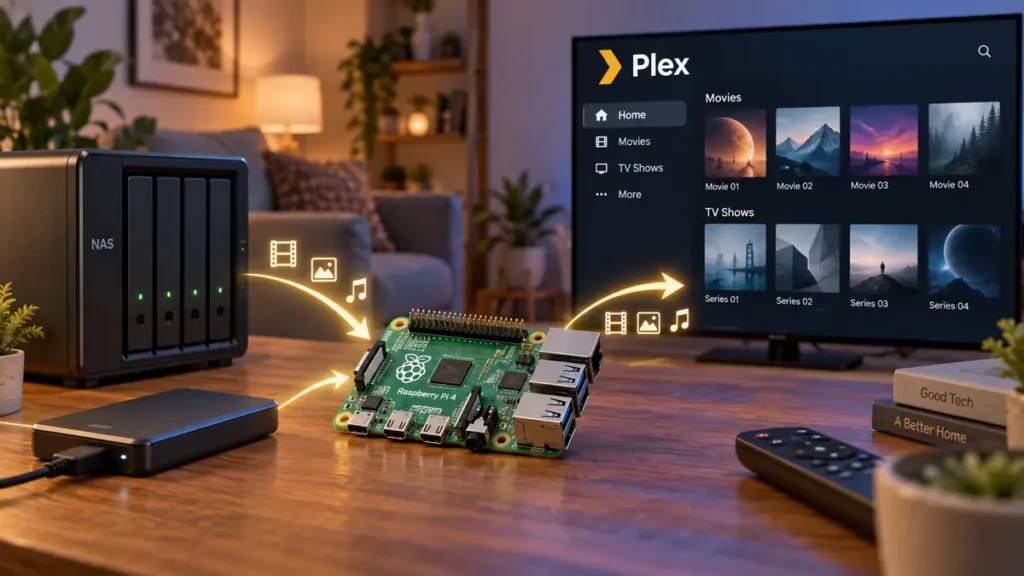
film → STORAGE → Raspberry Pi con Plex Server → rete di casa → Apparato con PLEX App
Il Raspberry non deve necessariamente contenere fisicamente tutti i film.
Può farlo in differenti modi. Se dispone spazio sulla propria micro SD oppure collegandogli direttamente un hard disk o un SSD USB. Ma può anche limitarsi a fare da server Plex e leggere i contenuti da un NAS presente sulla stessa rete.
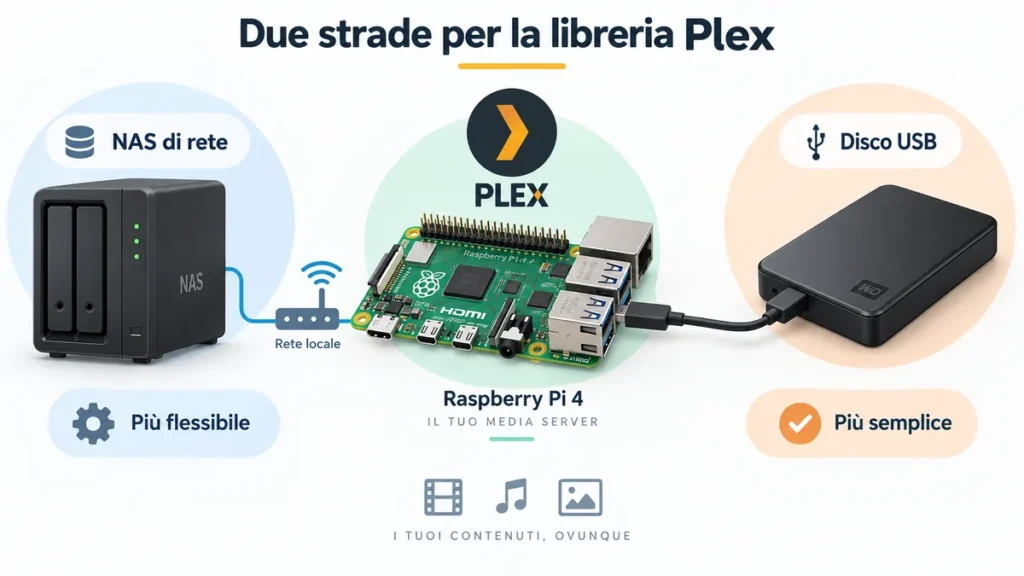
Nel mio caso considero il Raspberry il cuore del sistema: è la macchina che organizza la libreria e la rende disponibile ai dispositivi di casa. Il luogo nel quale conserviamo fisicamente i file può invece cambiare senza modificare la filosofia dell’impianto.
Perché un Raspberry Pi 4
Io utilizzo un Raspberry Pi 4 con 8 GB di RAM.
Per essere chiari, gli 8 GB non sono indispensabili per Plex. Per un normale server domestico la quantità di memoria non è il vero problema: molto più importanti sono la rete, la compatibilità dei file con i dispositivi sui quali li riproduciamo e, soprattutto, la necessità o meno di effettuare una transcodifica.
Il Pi 4 ha però alcuni vantaggi pratici importanti: Gigabit Ethernet, USB 3.0, consumi ridotti e la possibilità di restare acceso continuamente senza trasformare la temperatura del soggiorno in una piccola sala server.
Il mio consiglio è di collegarlo al router o allo switch tramite Ethernet, lasciando eventualmente il Wi-Fi ai dispositivi di riproduzione. Ho notato infatti rallentamenti in fase di streaming su rete wifi, problematica invece completamente assente con la connessione LAN.
Per contenuti ad alto bitrate, avere almeno Raspberry e NAS cablati ritengo che possa eliminare parecchie variabili inutili e migliorare la visione.
La base: Raspberry Pi OS Lite
Per utilizzare un server con queste funzionalità non é necessaria un’interfaccia grafica.
Utilizzerei quindi Raspberry Pi OS Lite a 64 bit, installato tramite Raspberry Pi Imager. L’installazione occupa circa 3gb di spazio.
Inserisci una scheda microSD (almeno 8 GB o 16 GB consigliati) nel lettore SD collegato al tuo PC. Seleziona il tuo dispositivo e vai su Raspberry Pi OS (Other) per scegliere Raspberry Pi OS Lite (64-bit).
Da Raspberry PI Imager consiglio di configurare dal primo momento:
- nome del server, per esempio
plexpi; - utente e password;
- SSH;
- rete WiFi, se non si utilizza una connessione con cavo di rete Ethernet;
- fuso orario.
Completata l’installazione possiamo ora iniziare a lavorare direttamente da terminale, senza necessità di collegarlo al monitor e a una tastiera e mouse.
Una volta avviato il Raspberry, mi collego da mi PC (io utilizzo un notebook con sistema operativo Apple):
ssh nomeutente@plexpi.localoppure direttamente tramite indirizzo IP.
La prima operazione è aggiornare il sistema:
sudo apt update
sudo apt full-upgrade -y
sudo reboot
Installare Plex Media Server
Plex mette oggi a disposizione un repository ufficiale per le distribuzioni Linux basate su Debian. Il metodo automatico indicato dalla documentazione Plex configura il repository e installa la versione corrente del server.
Dopo essermi ricollegato via SSH:
curl -LsSf https://repo.plex.tv/scripts/setupRepo.sh | sudo bashPoi controllo che il servizio sia partito:
systemctl status plexmediaserverDeve risultare active (running).
Plex Media Server non dispone di una normale applicazione grafica sul Raspberry: l’amministrazione avviene da browser. e può essere raggiunto dalla rete locale sulla porta 32400.
Per prima cosa recupero l’indirizzo direttamente dal mio Raspberry:
hostname -ISupponiamo che sia:
192.168.1.50Da Mac apro quindi:
http://192.168.1.50:32400/webDa qui effettuo l’accesso con l’account Plex, assegno un nome al server e comincio a costruire le librerie.
Dove mettiamo i film?
Qui ci sono due strade che considero particolarmente sensate, escludendo la possibilità di copiare i film direttamente sulla micro SD dove é stato installato il sistema operativo.
La soluzione più semplice: disco USB
Un hard disk o SSD collegato direttamente a una porta USB 3 del Raspberry è probabilmente il modo più rapido per cominciare.
Per un disco dedicato esclusivamente al Raspberry utilizzerei normalmente ext4. Non perché Plex lo richieda, ma perché è il filesystem Linux più semplice da gestire in questo scenario.
Creo, per esempio:
sudo mkdir -p /mnt/mediaIndividuo il disco:
lsblk -fe recupero il suo UUID.
Nel file:
sudo nano /etc/fstabposso quindi aggiungere, per un volume ext4:
UUID=IL_TUO_UUID /mnt/media ext4 defaults,noatime 0 2Dopo il riavvio il disco verrà montato sempre nello stesso punto.
Qui farei attenzione a una cosa che spesso causa più problemi dell’installazione di Plex stessa: i permessi.
Plex Media Server su Linux gira normalmente con l’utente plex, che deve avere almeno permessi di lettura e attraversamento delle directory contenenti i media. Plex lo indica esplicitamente nella propria documentazione.
Se Plex funziona perfettamente ma entrando nella configurazione della libreria non vede i film, la prima cosa che controllerei sono proprio i permessi.
Oppure il NAS
È la soluzione che preferisco quando la quantità di contenuti comincia a crescere.
In questo scenario il NAS conserva i film, mentre il Raspberry esegue Plex.
È una divisione dei compiti molto pulita:
NAS = storage
Raspberry = catalogazione e streaming
Supponiamo che il NAS esponga una share condivisa con protocollo SMB chiamata Video.
Sul Raspberry installo:
sudo apt install -y cifs-utilsCreo il punto di mount:
sudo mkdir -p /mnt/nase preparo un file protetto per le credenziali:
sudo nano /etc/samba/plex-credentialscon:
username=utente_nas
password=password_nas
Proteggo il file:
sudo chmod 600 /etc/samba/plex-credentialsPoi posso rendere il collegamento persistente tramite /etc/fstab:
//192.168.1.20/Video /mnt/nas cifs credentials=/etc/samba/plex-credentials,ro,vers=3.0,_netdev,x-systemd.automount,uid=plex,gid=plex,iocharset=utf8 0 0Naturalmente indirizzo IP, nome della condivisione e credenziali vanno sostituiti con quelli del proprio NAS.
Con questa impostazione Plex può leggere la libreria dal NAS senza che il Raspberry debba contenere fisicamente i film.
Per una casa nella quale esiste già un NAS, è probabilmente la configurazione che sceglierei.
Creare la libreria
Torno nell’interfaccia web di Plex.
Creo una libreria Film e indico come cartella quella sul NAS dove abbiamo messo i nostri film. Ipotiziamo quindi che la cartella si chiami
/mnt/media/Filmoppure:
/mnt/nas/FilmPlex esamina i file e costruisce la libreria con locandine, titoli, descrizioni e metadati.
A questo punto il Raspberry può quasi essere dimenticato.
Sulla Apple TV installo Plex, accedo con lo stesso account e trovo la mia libreria.
Lo stesso avviene sul mio videoproiettore: essendo possibile installare l’app Plex dal suo store, mi basta effettuare il login e il server compare tra le sorgenti disponibili.
Il principio non cambia con un televisore compatibile, Android TV, Fire TV o altri client supportati.
È questa, per me, la parte più riuscita dell’intero sistema: il Raspberry non si vede più.
Fa semplicemente il proprio lavoro.
Direct Play: le due parole più importanti
Qui arriviamo però al punto che determina se Plex su Raspberry Pi sarà un’esperienza eccellente oppure frustrante.
Quando il dispositivo sul quale sto guardando un film è compatibile con video, audio, risoluzione, bitrate e contenitore del file, Plex utilizza Direct Play.
Il Raspberry prende il file e lo invia sostanzialmente così com’è.
Il lavoro necessario sul server è minimo.
Se video e audio sono compatibili ma il contenitore non lo è, Plex può usare Direct Stream: ricompone i flussi in un contenitore differente senza ricodificare realmente il video. Anche questo richiede poca potenza.
Ed è esattamente il tipo di situazione che voglio ottenere con un Raspberry Pi.
Il punto debole: la transcodifica
Il problema arriva quando il client non riesce a riprodurre direttamente il file.
A quel punto Plex deve convertire il contenuto in tempo reale.
Può succedere perché il codec video non è supportato, perché l’audio è incompatibile, perché la risoluzione deve essere ridotta o persino perché un particolare formato di sottotitoli deve essere “bruciato” dentro l’immagine. Plex conferma che la transcodifica completa è un’operazione intensiva per la CPU e che perfino i sottotitoli possono forzarla.
Ed è qui che il Raspberry Pi 4 mostra i propri limiti.
Gli 8 GB di RAM non cambiano molto: la transcodifica video è soprattutto una questione di potenza di calcolo e accelerazione dedicata.
Io quindi non progettarei mai un Plex Server basato su Pi 4 pensando di poter convertire tranquillamente in tempo reale video 4K, HEVC ad alto bitrate o più flussi contemporaneamente.
Lo progetto esattamente al contrario:
cerco di non transcodificare.
Scelgo formati che i miei client siano in grado di riprodurre direttamente e lascio a Plex il lavoro che un Raspberry svolge benissimo: organizzare, indicizzare e distribuire i file.
È anche la ragione per cui un Apple TV o un buon player collegato al televisore possono fare una grande differenza: maggiore è la compatibilità del client, minore è il lavoro che deve fare il server.
Plex stessa avverte che le prestazioni richieste cambiano radicalmente quando entrano in gioco transcodifiche e flussi simultanei.
Un piccolo controllo che faccio sempre
Se un film comincia a scattare, prima di dare la colpa alla rete o al Raspberry apro la dashboard di Plex durante la riproduzione.
Lì posso capire immediatamente se sto usando:
Direct Play, Direct Stream oppure Transcode.
È una diagnosi molto più utile di qualunque tentativo casuale.
Se vedo Direct Play e il film si interrompe, guardo la rete o la velocità del disco.
Se vedo Transcode, invece, so già che il Raspberry potrebbe essere il collo di bottiglia.
E fuori da casa?
Plex può rendere disponibile il server anche attraverso Internet.
In Settings → Server → Remote Access è possibile abilitare l’accesso remoto; Plex utilizza normalmente la porta TCP 32400 e può configurare automaticamente il router tramite UPnP/NAT-PMP oppure utilizzare un port forwarding manuale.
Qui entrano però in gioco altre variabili: velocità di upload della connessione domestica, eventuale CGNAT o doppio NAT e, ancora una volta, necessità di transcodificare il film per ridurne il bitrate.
C’è inoltre una novità importante rispetto al passato. Dal 2025 Plex ha introdotto nuovi requisiti per la riproduzione remota dei video personali: sulle piattaforme interessate serve un Plex Pass sull’account amministratore o sull’account che guarda, oppure un Remote Watch Pass. La riproduzione all’interno della stessa rete domestica non rientra in questa limitazione.
Per questa guida, comunque, rimarrei volutamente dentro casa. Aggiungo inoltre che esporre un apparato su internet all’interno della nostra rete ci espone ad ulteriori problematiche di sicurezza.
L’accesso remoto merita un approfondimento separato.
Il mio Plex, oggi
Quello che mi piace di questa soluzione è che non sembra più un progetto Raspberry.
Ed è un complimento.
Il mio Pi 4 può stare acceso senza monitor e senza tastiera. Io mi siedo davanti alla Apple TV, apro Plex e scelgo un film. Oppure accendo il videoproiettore, apro la stessa applicazione e ritrovo esattamente la stessa libreria.
Dietro può esserci un NAS oppure un semplice disco USB.
Il risultato, dal divano, non cambia.
Ed è proprio il tipo di progetto per cui continuo a trovare interessante Raspberry Pi: non serve costruire necessariamente qualcosa di spettacolare. A volte basta prendere un problema molto comune — avere i propri film disponibili in tutta la casa — e risolverlo con una piccola scheda che, dopo la configurazione iniziale, finisce quasi per farsi dimenticare.
Finché non le chiediamo di transcodificare un Blu-ray 4K al volo.
Lì è meglio ricordarsi che è pur sempre un Raspberry.